Tuya Smart, Smart Life и Local Tuya в Home Assistant
Как подключить умный дом Tuya: приложения Tuya Smart и Smart Life, официальная интеграция, настройка Local Tuya и получение local key.
Содержание статьи— 26 разделов
Tuya Smart — официальное приложение платформы Tuya, на которой работают тысячи умных розеток, ламп, реле и бытовых приборов под разными брендами. Второе приложение, Smart Life Tuya, использует ту же технологическую платформу, но отдельную систему аккаунтов. Официальная интеграция Home Assistant управляет устройствами через облако, а Local Tuya отправляет совместимые команды напрямую по домашней сети.
Для быстрого запуска удобнее официальная Tuya. LocalTuya имеет смысл, когда важны меньшая задержка и работа без постоянного интернета, но он требует больше ручной настройки и поддерживает не каждую функцию. Лучше сначала испытать локальный режим на одном некритичном устройстве, а уже потом переносить остальные.
Tuya — приложение для умного дома: Smart, Smart Life и Local Tuya
| Название | Что это | Где выполняются команды |
|---|---|---|
| Tuya | облачная платформа и набор технологий для производителей | в облаке и на устройстве в зависимости от продукта |
| Tuya Smart | официальное мобильное приложение | преимущественно через облако Tuya |
| Smart Life | другое приложение той же платформы для массовых устройств | преимущественно через облако Tuya |
| Интеграция Tuya в Home Assistant | официальный способ получить устройства из аккаунта приложения | через официальный облачный SDK |
| LocalTuya, или Local Tuya | сторонняя custom-интеграция Home Assistant | напрямую по локальной сети, если устройство поддерживается |
Tuya Smart и Smart Life похожи по возможностям и обе являются официальными приложениями Tuya. При этом их данные независимы: дом, сценарии и автоматизации не переносятся автоматически. Чтобы сменить приложение Tuya, устройство обычно приходится удалить из одного аккаунта и добавить в другой.
Не путайте проекты LocalTuya и tuya-local. Это разные community-интеграции с собственными списками поддерживаемых устройств и порядком настройки. В этой статье речь идёт о LocalTuya из репозитория rospogrigio/localtuya.
Где скачать Tuya Smart и Smart Life
Скачивайте приложение Tuya Smart или Smart Life только из официального магазина Android или iOS, переходя по ссылке с сайта Tuya либо находя издателя Tuya Smart Inc. Не используйте случайный Tuya APK с форумов: мобильное приложение получает пароль от аккаунта, данные домашней сети и доступ к устройствам.
Выберите одно приложение до массового подключения техники. Tuya Smart подойдёт, если вам удобен интерфейс с брендингом Tuya; Smart Life использует нейтральное оформление. Для Home Assistant подходят оба варианта, но QR-код нужно сканировать тем приложением, в аккаунте которого находятся устройства.
Настройка Tuya в Home Assistant через официальную интеграцию
Сначала устройство добавляют в Tuya Smart или Smart Life. Затем в Home Assistant открывают Настройки → Устройства и службы → Добавить интеграцию → Tuya и связывают аккаунт через QR-код или User Code из приложения.
После этого Home Assistant получает доступ к тем сущностям, которые предоставляет официальный Tuya SDK. В зависимости от модели это могут быть выключатель, яркость, температура, режим работы, энергопотребление или другие параметры.
Преимущества официального варианта:
- простое подключение без поиска локальных ключей;
- не требуется фиксировать IP каждого устройства;
- новые версии устройств чаще сначала появляются в официальной экосистеме;
- управление продолжает работать из приложения производителя.
Ограничения тоже существенны:
- команды зависят от интернета и доступности облака;
- не все функции Smart Life доступны через SDK;
- задержка обычно выше, чем при прямом локальном управлении;
- после добавления нового устройства может потребоваться перезагрузить интеграцию Tuya.
Официальная интеграция Tuya в Home Assistant имеет класс Cloud Push. Наличие Home Assistant в локальной сети не превращает её в локальную интеграцию.
Как Local Tuya управляет устройством локально
Многие Wi-Fi-устройства Tuya принимают команды по локальному протоколу. LocalTuya подключается к их IP-адресу и сопоставляет внутренние параметры с сущностями Home Assistant.
Обычно для настройки нужны:
- Device ID — идентификатор устройства;
- Local Key — локальный ключ шифрования;
- IP-адрес — адрес устройства в домашней сети;
- DP, или Data Point — номера внутренних функций, например питания, яркости или температуры;
- версия локального протокола, которую понимает устройство.
Local Key — не пароль от Wi-Fi. Это отдельный секрет для связи с конкретным устройством. После удаления и повторного добавления прибора в приложение ключ может измениться, и LocalTuya перестанет подключаться до обновления настроек. Поэтому запрос «Tuya local key — как узнать» нельзя решать копированием ключа от похожей модели: он уникален для конкретного экземпляра и привязки.
Проект умеет получать часть данных через Tuya Cloud API, если добавить облачный аккаунт. Это упрощает поиск ключей и их обновление. Поэтому LocalTuya не всегда означает полностью безоблачную установку с первой минуты: облако может использоваться для первоначального подключения, даже если обычные команды затем идут по LAN.
Какие устройства Tuya подходят для локального управления
LocalTuya стоит рассмотреть для устройств, которые должны реагировать быстро и предсказуемо:
- настенных реле и выключателей;
- розеток и удлинителей;
- простых светильников;
- вентиляторов и приводов штор;
- совместимых климатических устройств;
- розеток с локально доступным измерением энергии.
Локальный режим особенно заметен в автоматизациях с датчиками и светом: команда не делает круг через внешний сервер. При отключении интернета уже настроенные устройства могут продолжить работать в Home Assistant.
Но не каждый прибор удаётся перенести полностью. Робот-пылесос, камера, сложный кондиционер или бытовая техника могут использовать облачные сценарии, карты, медиаданные и нестандартные команды. LocalTuya иногда показывает только базовое включение, хотя в Smart Life доступны десятки настроек.
Камера Tuya, видеоглазок Tuya, домофон и умный замок требуют особенно внимательной проверки. Видео, разговор, архив, временные коды и уведомления могут идти через облачные сервисы и не появиться в Local Tuya. Не покупайте такое устройство ради локального режима без подтверждённого опыта с точным артикулом.
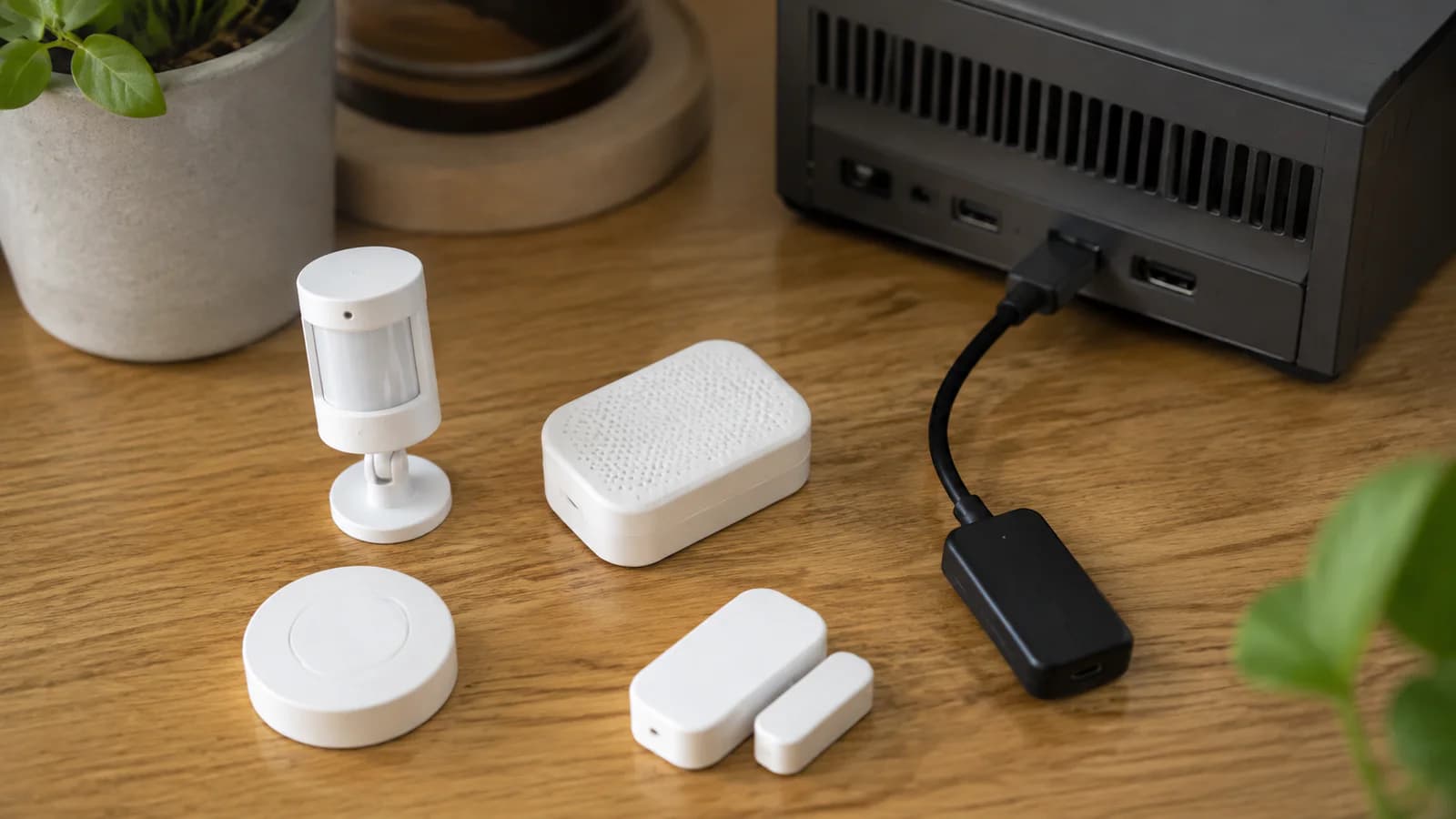
Шлюз Tuya или Tuya Smart Gateway нужен фирменным Zigbee-устройствам, если они остаются в облачной экосистеме. При использовании собственного координатора Home Assistant совместимые датчики можно подключить напрямую и убрать фирменный хаб из цепочки.
Безопасный порядок перехода на LocalTuya
1. Составьте список устройств
Запишите модель, Device ID, комнату и функции, которыми реально пользуетесь. Сделайте скриншоты параметров из Smart Life. Это поможет сравнить результат и не потерять важный режим после перехода.
2. Проверьте официальную интеграцию
Подключите Tuya к Home Assistant и убедитесь, что устройство стабильно работает. Это даёт исходную точку: если прибор не отвечает даже через официальный путь, сначала нужно исправить Wi-Fi или привязку аккаунта.
3. Закрепите IP-адрес
Создайте DHCP reservation на роутере. Статический адрес не обязателен для всех сценариев LocalTuya, но заметно упрощает диагностику и защищает от внезапной смены IP после перезагрузки.
4. Установите Local Tuya
Это сторонняя интеграция, которой нет в стандартной поставке Home Assistant. Следуйте текущей инструкции репозитория; обычно удобнее устанавливать и обновлять её через HACS. Перед установкой проверьте активность проекта, открытые проблемы и поддержку своей версии Home Assistant.
5. Получите Device ID и Local Tuya key
Предпочтительный способ зависит от текущей версии LocalTuya и инструментов Tuya. Не вставляйте ключи в публичные сообщения, скриншоты или репозиторий. Если интеграция использует облачный аккаунт для импорта устройств, храните его данные как секреты.
6. Добавьте одно некритичное устройство
Начните с розетки или лампы, а не с отопления, замка или насоса. Выберите устройство, укажите ключ и проверьте обнаруженные DP. Назначайте сущности только тем параметрам, смысл которых понятен.
7. Сравните состояния и команды
Проверьте включение из Home Assistant и физической кнопкой. Состояние должно обновляться в обе стороны. Отдельно протестируйте яркость, цвет, режим, показания мощности и восстановление после отключения питания.
8. Отключите интернет для теста
Временно запретите устройству выход в WAN на роутере, не меняя локальную сеть. Проверьте ручное управление и автоматизации. Затем верните доступ, если облачное приложение, время, голосовой ассистент или обновление прошивки без него перестали работать.
Не начинайте эксперименты с котлом, обогревателем, замком, воротами или системой полива. Для критичной нагрузки должны оставаться аппаратная защита и независимый ручной способ управления.
Local Tuya: настройка DP и local key
Data Point — внутренний номер параметра устройства. Например, один DP может отвечать за питание, другой — за режим, третий — за текущую температуру. Номера не универсальны: DP 1 у одной модели может быть выключателем, а у другой — совсем другой функцией.
При ручном сопоставлении смотрите, как значение меняется после действия в приложении или на физической панели. Учитывайте тип данных:
- boolean — включено или выключено;
- integer — число, иногда с масштабом в десятые или сотые доли;
- enum — одно значение из списка режимов;
- string — текстовое или закодированное значение;
- raw — данные, которые требуют отдельного декодирования.
Не включайте неизвестные DP наугад. Команда может переключить сервисный режим, калибровку или другой неочевидный параметр.
Tuya Wi-Fi и Tuya Zigbee — это разные сценарии
LocalTuya в первую очередь нужен Wi-Fi-устройствам Tuya, которые доступны по IP в домашней сети. Zigbee-датчик Tuya не имеет собственного IP: он общается с Zigbee-координатором или фирменным шлюзом.
Если устройство Tuya Zigbee совместимо с ZHA или Zigbee2MQTT, его можно подключить напрямую к вашему координатору и не использовать LocalTuya. Такой вариант обычно проще сделать полностью локальным. Перед покупкой проверьте точную модель в базе совместимости — подробнее об этом рассказано в статье Zigbee в умном доме.
| Тип устройства | Наиболее прямой путь в Home Assistant |
|---|---|
| Tuya Wi-Fi, нужна простота | официальная интеграция Tuya |
| Tuya Wi-Fi, нужен локальный контроль | LocalTuya после проверки модели |
| Tuya Zigbee | ZHA или Zigbee2MQTT с собственным координатором |
| Сложный прибор с облачными функциями | официальная интеграция, если LocalTuya не покрывает нужные режимы |
Можно ли оставить облачную и локальную интеграции вместе
Технически одно устройство может появиться и в официальной Tuya, и в LocalTuya. Для тестирования это удобно, но в постоянной системе возникают дубли сущностей и путаница в автоматизациях.
После проверки выберите основной набор сущностей. Дубли отключите или переименуйте так, чтобы источник был очевиден. Не запускайте две автоматизации, которые управляют одним параметром через разные интеграции: это усложняет поиск циклов и рассинхронизации.
Облачную интеграцию можно оставить как резерв для функций, которых нет локально. В таком случае документируйте, какие команды идут через интернет, а какие работают без него.
Частые проблемы LocalTuya
Устройство было переподключено и перестало отвечать. Скорее всего, изменился Local Key. Обновите данные устройства.
IP-адрес сменился. Создайте DHCP reservation и проверьте, что Home Assistant находится в сети, из которой доступен IoT-сегмент.
Включение работает, а состояние не обновляется. Проверьте выбранные DP, протокол и push-обновления. Не все модели одинаково сообщают изменения.
В приложении есть функция, а в LocalTuya её нет. Она может использовать неизвестный DP, облачный API или неподдерживаемый формат.
Home Assistant не видит устройство из отдельной VLAN. Откройте только необходимые локальные соединения между сервером и IoT-сетью. Не объединяйте сегменты полностью ради одного прибора.
После обновления появились ошибки. LocalTuya — community-проект. Проверьте changelog, открытые issues и совместимость версии интеграции с Home Assistant перед откатом или повторной настройкой.
Частые вопросы о Tuya Smart и Local Tuya
Чем Smart Life Tuya отличается от Tuya Smart?
Оба приложения официальные и работают с платформой Tuya. Основные различия — оформление и независимые аккаунты. Устройства и автоматизации из Tuya Smart Life нельзя просто увидеть после входа в Tuya Smart с тем же логином: их потребуется перенести через повторное добавление.
Работает ли умный дом Tuya без интернета?
Официальное приложение Tuya и стандартная интеграция Home Assistant зависят от облака. Совместимые Wi-Fi-устройства через Local Tuya могут выполнять локальные команды без интернета, но первичная привязка, получение ключа, обновления и отдельные функции могут оставаться облачными.
Как узнать local key для Local Tuya?
Наиболее удобный путь — настроить Cloud API account внутри LocalTuya по актуальной инструкции проекта: интеграция сможет получить и при необходимости обновить local key. Ручные способы существуют, но меняются вместе с платформой. Никогда не публикуйте Device ID и local key.
Что выбрать для розетки или реле Tuya?
Для быстрого запуска используйте Tuya Smart и официальную интеграцию. Если розетка Tuya или реле Tuya поддерживается LocalTuya и важна локальная автоматизация, протестируйте прямое управление. Для новой покупки также рассмотрите Zigbee-версию с собственным координатором.
Нужен ли Tuya IoT аккаунт для LocalTuya?
Облачная учётная запись LocalTuya не обязательна, но разработчики рекомендуют её для удобного получения и автоматического обновления local key после повторного сопряжения. Обычные локальные команды после настройки отправляются устройству внутри сети.
Как выбрать подходящий вариант
Используйте официальную Tuya, если важны быстрое подключение, удалённое приложение и минимальное обслуживание. Выбирайте LocalTuya, если устройство поддерживается, требуется локальная реакция и вы готовы хранить ключи, закреплять адреса и проверять DP.
Для новых покупок полезно смотреть дальше логотипа Tuya. Если есть Zigbee-версия, совместимая с вашим координатором, её часто проще отвязать от облака. Если нужна Wi-Fi-модель, заранее ищите опыт локального управления точным артикулом, а не всем брендом.
Home Assistant объединит оба подхода в одном интерфейсе. Основы установки и роли контроллера разобраны в материале что такое Home Assistant.