Как усилить сигнал Wi‑Fi дома: роутер, репитер или Mesh
Как найти причину слабого Wi‑Fi и усилить сигнал дома: размещение роутера, каналы, репитер, точка доступа, Powerline и Mesh-система.
Содержание статьи— 31 разделов
Чтобы усилить сигнал Wi‑Fi, сначала измерьте связь рядом с роутером и в проблемной комнате. Если интернет медленный даже по Ethernet, усилитель не поможет. Если скорость хорошая рядом с роутером, но падает за стенами, переместите точку, проведите Ethernet ко второй точке доступа или используйте Mesh. Обычный репитер подходит для одной небольшой мёртвой зоны, где ещё принимается устойчивый исходный сигнал.
Вопросы «как усилить сигнал вай фай роутера», «как усилить сигнал вай фай» и «как усилить вай фай сигнал» ведут к одной диагностике: сначала нужно найти слабое звено. Фразы «усилитель сигнала WiFi», «усилитель WiFi сигнала», «WiFi усилитель», «усилитель роутера WiFi» и «репитер вай фай» часто используются как синонимы. Но устройство не усиливает интернет-тариф и не создаёт сигнал из ничего: оно принимает существующую сеть и повторно передаёт данные.
Почему Wi‑Fi стал слабым
Основные причины:
- роутер стоит у пола, в шкафу или металлическом щитке;
- между точкой и клиентом несколько железобетонных стен;
- диапазон 2,4 ГГц занят соседними сетями;
- клиент подключился к дальнему диапазону или старому репитеру;
- канал слишком широкий для шумного эфира;
- роутер перегружен или устарел;
- проблема находится у провайдера, а не в Wi‑Fi;
- мобильное устройство имеет слабую антенну;
- беспроводной backhaul Mesh-узла сам получает плохой сигнал.
Слабый вай фай сигнал нельзя диагностировать по одной «палочке» в телефоне. Нужны тесты скорости, задержки, packet loss и уровня RSSI в нескольких точках.
Сначала отделите интернет от Wi‑Fi
Проверьте последовательно:
- Скорость компьютера по Ethernet напрямую через роутер.
- Wi‑Fi рядом с роутером на том же сервере speed test.
- Скорость в проблемной комнате.
- Пинг до локального роутера, а не только внешнего сайта.
- Результат на двух разных клиентах.
Если по кабелю получаете 90 Мбит/с на тарифе 500 Мбит/с, возможен 100‑мегабитный порт или кабель. Если рядом с роутером быстро, а за стеной медленно — проблема радиопокрытия.
Сравнивайте в одинаковое время: загруженный соседями эфир вечером может отличаться от утреннего.
Как измерить уровень сигнала
Wi‑Fi analyzer показывает RSSI в dBm и занятость каналов. Чем значение ближе к нулю, тем сильнее сигнал. Приблизительно:
- около −50 dBm — отличный уровень;
- около −60…−67 dBm — хороший для звонков и видео;
- около −70 dBm — работать можно, но запас небольшой;
- ниже −75 dBm — вероятны снижение скорости и разрывы.
Это не жёсткие границы. В шумном эфире сильный сигнал может давать плохую скорость, а разные клиенты показывают RSSI по-разному.
Составьте простую карту квартиры: в каждой важной точке запишите диапазон, RSSI, download/upload и ping. Она покажет, нужен ли один перенос роутера или несколько точек.
Как усилить сигнал роутера без покупки оборудования
Переставьте роутер
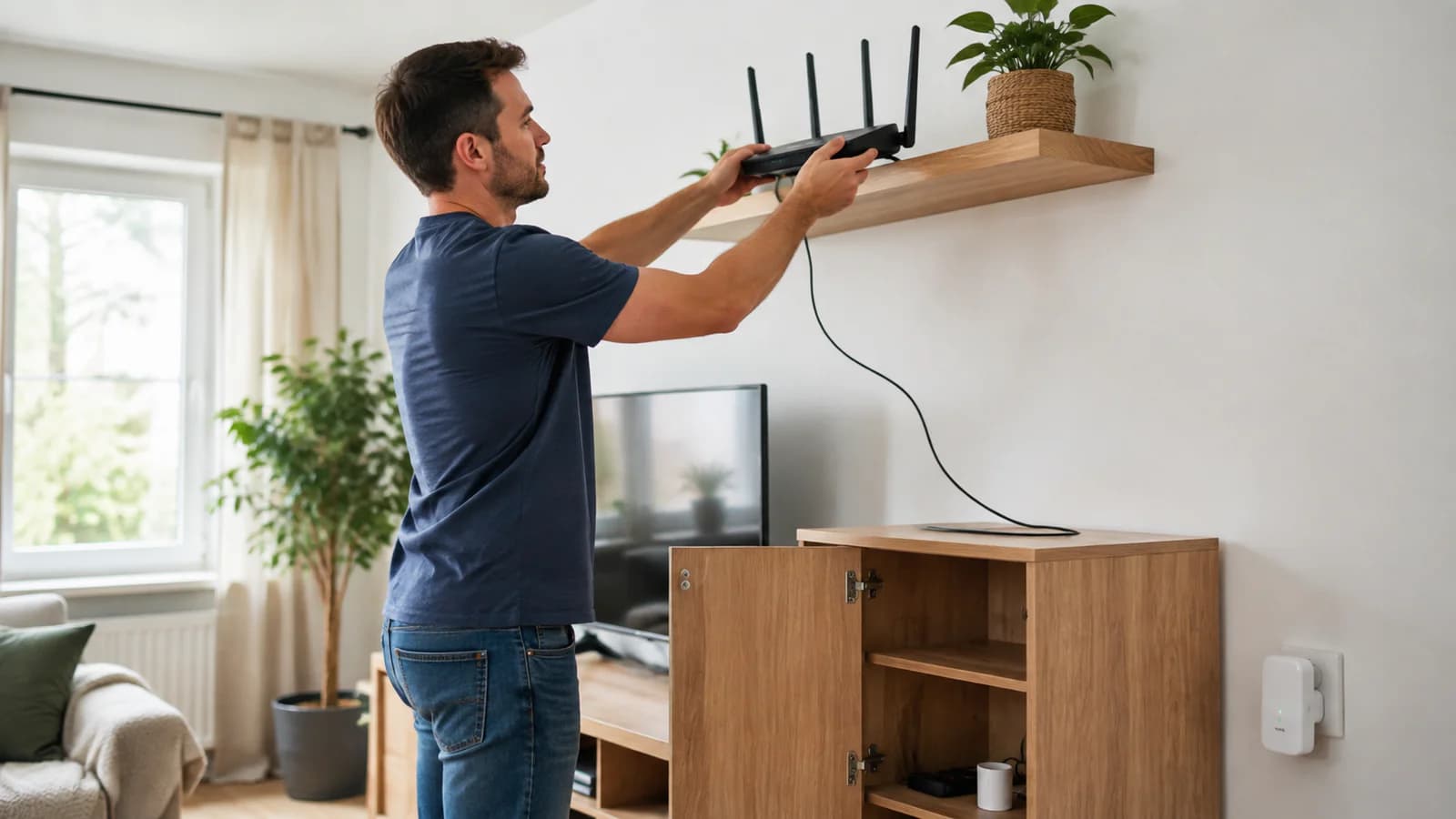
Лучшее место — ближе к центру зоны использования, выше пола, открыто и вдали от металла. Не прячьте его:
- в слаботочный щиток;
- за телевизор;
- под стол у пола;
- рядом с микроволновкой;
- вплотную к большому зеркалу;
- в нишу с железобетонными стенами.
Если кабель провайдера входит у двери, удлините Ethernet после ONT или модема и перенесите роутер в жилую зону.
Выберите правильный диапазон
2,4 ГГц проходит дальше, но имеет меньше неперекрывающихся каналов и больше помех. 5 ГГц быстрее вблизи точки. 6 ГГц даёт широкий спектр совместимым клиентам, но требует плотнее размещать точки.
Не разделяйте SSID без необходимости: band steering помогает современным клиентам выбирать диапазон. Для диагностики временно разные имена полезны — видно, куда подключено устройство.
Настройте канал и ширину
На 2,4 ГГц в типичной конфигурации используют неперекрывающиеся каналы 1, 6 или 11 и ширину 20 МГц. Автовыбор может работать хорошо, но его нужно проверить в реальном эфире.
На 5 ГГц широкий канал повышает максимальную скорость, но занимает больше спектра и чувствительнее к помехам. В многоквартирном доме 80/160 МГц не всегда лучше более узкой настройки.
После изменения сделайте повторные измерения. Не переключайте пять параметров сразу.
Обновите прошивку
Обновление может исправить стабильность radio, roaming и безопасность. Скачивайте его для точной аппаратной ревизии и сохраните резервную конфигурацию.
Репитер Wi‑Fi: что это и где ставить
Репитер Wi‑Fi принимает кадры от основного роутера и передаёт их клиентам. Его также называют range extender, повторитель или усилитель WiFi роутера.
Главная ошибка — поставить репитер в мёртвой зоне. Там он сам получает плохой сигнал и повторяет медленное соединение. Размещайте устройство примерно между роутером и проблемной комнатой, но там, где uplink ещё устойчив.
Правильная схема:
роутер ))) хороший сигнал ))) репитер ))) проблемная зонаНеправильная:
роутер ))) бетонные стены . . . репитер в мёртвой зонеБеспроводной повторитель делит эфир с uplink, поэтому реальная пропускная способность может заметно снизиться. Dual-band или tri-band-модель с отдельным backhaul уменьшает проблему, но не отменяет качество исходной связи.
Репитер, точка доступа, Powerline или Mesh
| Решение | Соединение с сетью | Когда подходит | Ограничение |
|---|---|---|---|
| Репитер | Wi‑Fi | одна небольшая мёртвая зона | делит радиоэфир и зависит от uplink |
| Точка доступа | Ethernet | стабильная скорость в удалённой комнате | нужен кабель |
| Powerline + AP | электропроводка | кабель Ethernet проложить трудно | результат зависит от проводки и фаз |
| Mesh | Wi‑Fi или Ethernet backhaul | несколько комнат/этажей и единое управление | дороже одного репитера |
| Второй роутер в AP mode | Ethernet | есть старое совместимое устройство | нужно правильно отключить DHCP/NAT |
Если кабель возможен, точка доступа почти всегда предсказуемее беспроводного усилителя. Ethernet backhaul освобождает radio для клиентов и снижает задержку.
Для целого дома используйте Mesh-сеть с несколькими узлами. Для выбора основного устройства — как выбрать Wi‑Fi-роутер.
Как выбрать WiFi усилитель
Проверьте:
- стандарты и диапазоны основного роутера;
- наличие 5 ГГц;
- поддержку Mesh/EasyMesh/фирменной системы;
- Ethernet-порт и AP mode;
- отдельный backhaul radio у дорогих моделей;
- индикатор качества связи;
- WPA3 и обновления;
- возможность задать отдельный SSID для диагностики;
- размеры корпуса и перекрытие соседней розетки.
«Мощный усилитель WiFi» не гарантирует дальность. Важнее чувствительность, правильное размещение, совместимый диапазон и backhaul.
Рейтинг усилителей WiFi быстро устаревает из-за аппаратных ревизий. Выбирайте устройство, совместимое с вашей архитектурой, а не первое место в списке.
Настройка усилителя WiFi и репитера
Универсальный порядок:
- Включите репитер рядом с главным роутером.
- Выполните pairing через официальное приложение, web UI или WPS.
- Обновите прошивку.
- Для первого теста задайте отдельное имя сети.
- Перенесите репитер примерно на полпути к мёртвой зоне.
- Проверьте индикатор uplink или RSSI.
- Измерьте ping и скорость через репитер.
- Затем решите, оставить отдельный SSID или объединить сеть.
Чтобы настроить усилитель WiFi, используйте руководство именно для его аппаратной версии. Настройка WiFi усилителя, настройка репитера вай фай и настройка вай фай репитера обычно начинаются рядом с главным роутером; WPS удобен, но после подключения его лучше отключить, если он не нужен.
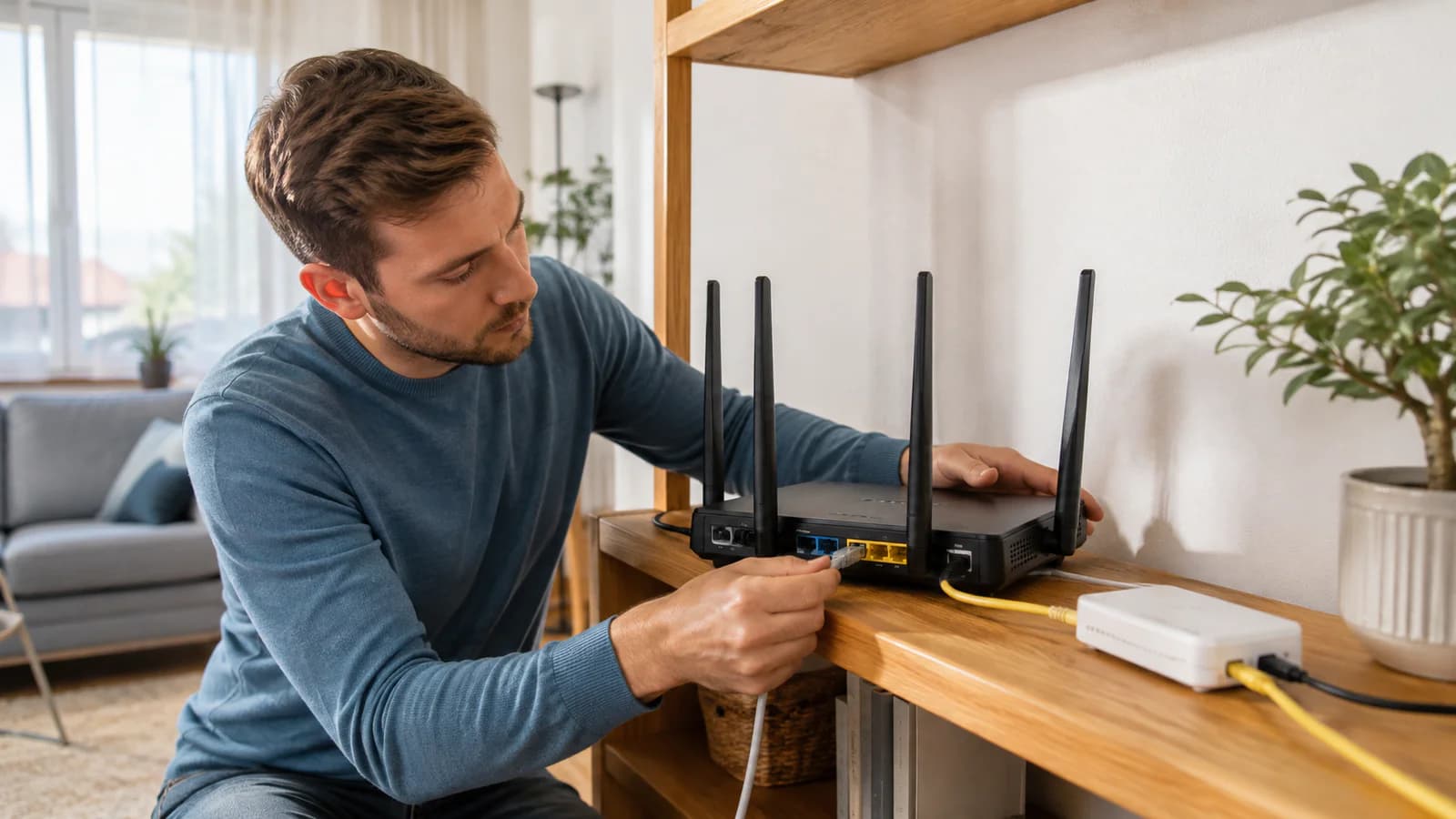
Если репитер имеет AP mode и до нужной комнаты идёт Ethernet, используйте провод. Это превращает устройство из повторителя в полноценную точку доступа.
Одинаковый или разный SSID
Одинаковое имя не превращает два независимых устройства в Mesh. Клиент сам решает, когда перейти на другую точку, и может долго держаться за слабый сигнал.
Разный SSID удобен для диагностики и ручного выбора. Одинаковый — для повседневного удобства, если точки настроены с одинаковой безопасностью и не конфликтуют по каналам.
Настоящая Mesh-система координирует настройки и может использовать roaming-механизмы, но окончательное решение о переходе всё равно часто принимает клиент.
Xiaomi усилитель WiFi
Усилитель WiFi Xiaomi, Xiaomi усилитель WiFi, WiFi усилитель Xiaomi и Mi усилитель WiFi выпускаются в разных поколениях и регионах. Перед покупкой проверьте диапазоны: старые компактные модели могут работать только на 2,4 ГГц.
Приложение, регион аккаунта и совместимость с Mesh зависят от точного артикула. Название Xiaomi Repeater не гарантирует бесшовный roaming с любым роутером Xiaomi.
Keenetic как усилитель и Mesh-узел
Keenetic усилитель WiFi и усилитель WiFi Keenetic могут означать отдельный extender или второй интернет-центр в режиме «Усилитель/Ретранслятор». При совместимом основном Keenetic устройство можно добавить в фирменную Mesh Wi‑Fi-систему.
Официальная документация поддерживает беспроводное и проводное соединение между основным роутером и ретранслятором и рекомендует провод там, где это возможно.
Не подключайте второй роутер в обычном router mode за первым, если нужен единый LAN: двойной NAT усложняет доступ к NAS, камерам и играм.
Huawei, Tenda, Mercusys и MikroTik
Huawei усилитель WiFi, Tenda усилитель WiFi и усилитель WiFi Mercusys нужно проверять по точной модели и экосистеме Mesh. Фирменный extender может работать как обычный репитер с любым роутером, но дополнительные функции требуют совместимой линейки.
MikroTik усилитель WiFi — чаще отдельная точка RouterOS или CAP, а не бытовой plug-in repeater. Он даёт гибкую настройку, но требует понимания bridge, DHCP и wireless controller.
Запросы «ДНС усилитель WiFi», «DNS усилитель WiFi», «усилитель WiFi DNS» и «ДНС вай фай репитер» относятся к каталогу магазина. DNS не является отдельным протоколом усиления.
Уличный усилитель WiFi
Усилитель WiFi уличный, уличный усилитель WiFi, уличный WiFi усилитель, уличный репитер вай фай и уличный вай фай репитер должны иметь заявленную защиту корпуса, диапазон температур и безопасное PoE. Для двора лучше наружная точка доступа с Ethernet, чем комнатный репитер в пластиковом боксе.
Если нужно соединить два здания, используют направленный wireless bridge с прямой видимостью. Он переносит сеть между точками, после чего на втором объекте ставят отдельную AP.
Учитывайте грозозащиту, заземление, outdoor-кабель и местные нормы. Монтаж на мачте — не только настройка Wi‑Fi.
Антенна и «усиление фольгой»
Замена антенны полезна только при совместимом разъёме и понятной диаграмме направленности. Антенна с большим dBi не создаёт энергию: она перераспределяет излучение, усиливая одни направления и ослабляя другие.
Запрос «как фольгой усилить сигнал вай фай» ведёт к самодельному отражателю. Он может изменить диаграмму, но результат трудно предсказать, а доступ к соседней комнате способен ухудшиться. Перенос точки или кабель дают воспроизводимый результат.
Не ставьте несертифицированные усилители мощности: они создают помехи, могут нарушать нормы и не решают слабый обратный канал телефона.
Как усилить Wi‑Fi на даче
Разделите две задачи:
- улучшить мобильный интернет от оператора;
- раздать Wi‑Fi по дому и участку.
Для первой нужна внешняя LTE/5G-антенна или правильное место модема. Для второй — Ethernet/оптика до наружных точек доступа или Mesh между строениями при прямой видимости.
Один усилитель вай фай для дачи не улучшит сигнал базовой станции, если проблема находится в LTE-модеме.
Частые проблемы после установки репитера
Сигнал сильный, но интернет медленный
Телефон видит сильный сигнал репитера, но его uplink до роутера слабый. Перенесите устройство ближе к источнику или подключите кабелем.
Телефон не переключается на ближайшую точку
Клиент удерживает старое соединение. Временно разделите SSID, уменьшите перекрытие или используйте совместимую Mesh-систему с roaming assistance.
Репитер периодически исчезает
Проверьте питание, перегрев, уровень uplink, firmware и занятость канала. Настенная розетка у пола за мебелью часто является плохим местом.
После репитера вырос ping
Беспроводной retransmission добавляет эфирное время и задержку. Для игр и видеозвонков используйте Ethernet backhaul.
FAQ
Как усилить сигнал роутера вай фай через стену?
Сначала перенесите роутер выше и ближе к центру. Если стена сильно гасит 5 ГГц, проведите Ethernet через неё и поставьте точку доступа. Репитер размещайте до стены или там, где сигнал ещё устойчив.
Репитер вай фай — это что?
Это устройство, которое принимает существующую Wi‑Fi-сеть и повторно передаёт её в соседнюю зону.
Усилитель увеличивает скорость тарифа?
Нет. Он расширяет покрытие. Беспроводной репитер может даже снизить доступную скорость из-за повторной передачи.
Можно ли подключить несколько репитеров?
Можно, но цепочка беспроводных повторителей сильно ухудшает производительность. Для нескольких зон лучше Mesh или проводные точки доступа.
Что лучше: репитер или Mesh?
Для одной малонагруженной зоны дешевле репитер. Для нескольких комнат, этажей и roaming удобнее Mesh, особенно с Ethernet backhaul.