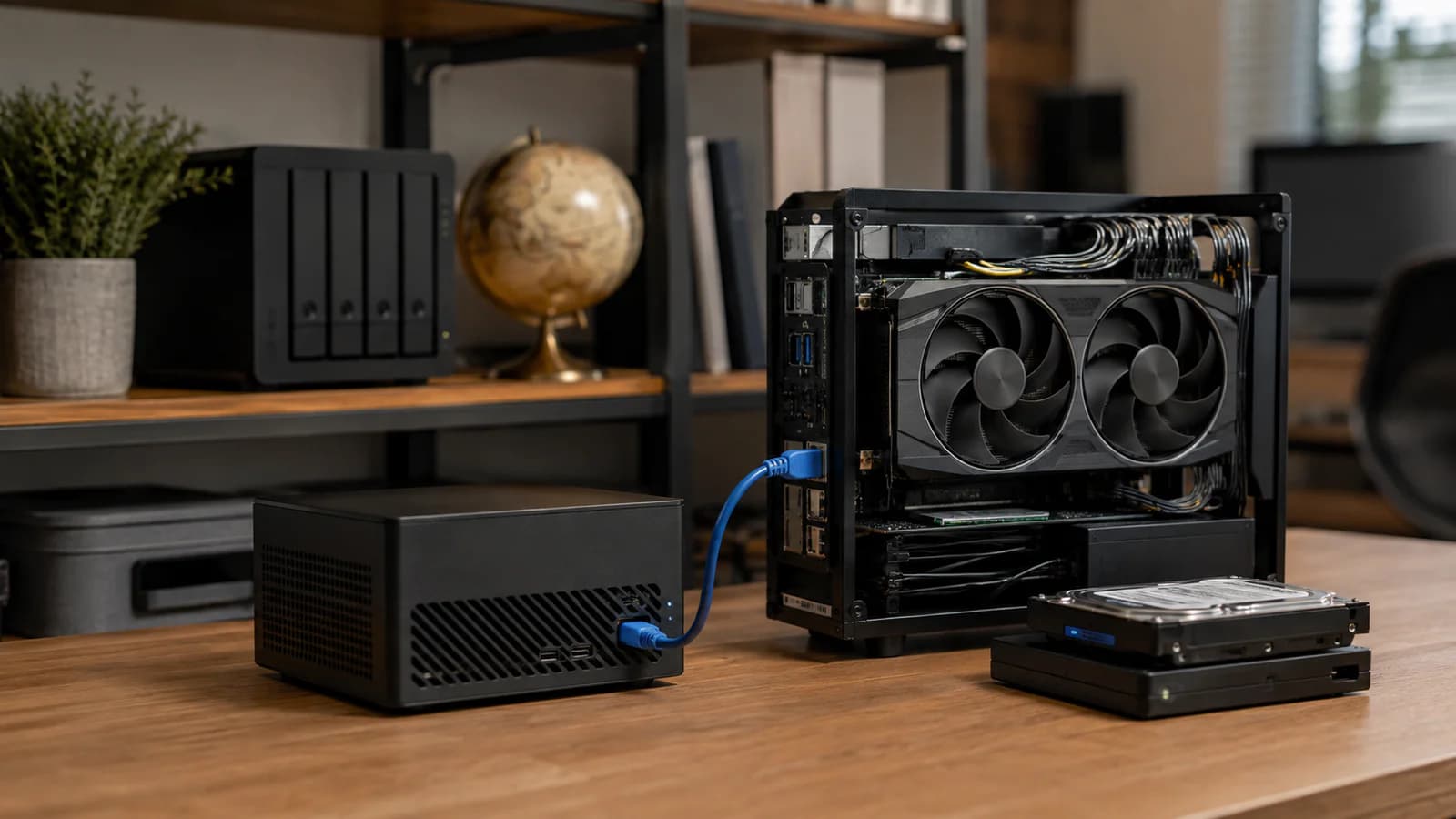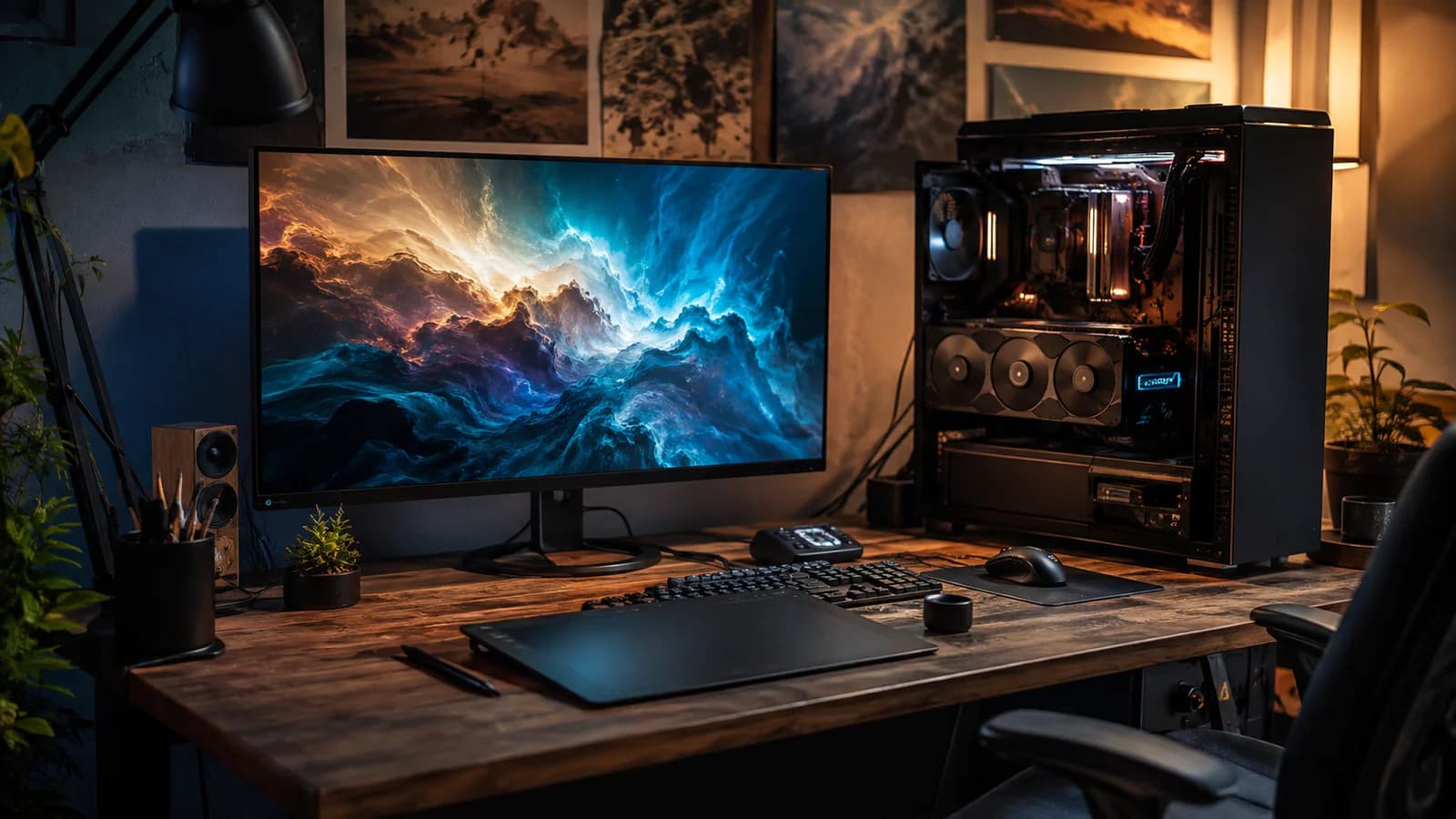
LM Studio: что это, установка и первый запуск модели
Как установить LM Studio на Windows, macOS или Linux, скачать GGUF-модель, запустить локальный чат и API. Требования, настройка и аналоги.
Содержание статьи— 28 разделов
LM Studio — программа для запуска языковых моделей на своём компьютере. Она умеет искать и скачивать совместимые модели с Hugging Face, открывать локальный чат, работать с документами и поднимать API-сервер для других приложений. Начинающему не нужно вручную устанавливать Python, CUDA и llama.cpp: desktop-приложение управляет runtime и моделями через графический интерфейс.
Если кратко, LM Studio подходит для первого знакомства с локальным AI, тестирования GGUF-моделей и работы без облака. Для постоянно работающего домашнего сервера чаще удобнее Ollama или headless-компонент llmster, а для генерации изображений нужен другой инструмент — например ComfyUI.
LM Studio: что это и как работает
LM Studio AI состоит из нескольких уровней:
- каталог и загрузчик моделей;
- локальные runtime на основе llama.cpp, а на Apple Silicon также MLX;
- чат с настройками контекста, температуры и системного промпта;
- работа с локальными документами через контекст или RAG;
- встроенный сервер с собственным REST API и совместимыми API;
- командная утилита
lmsдля загрузки и управления моделями.
Модель скачивается на диск и выполняет вычисления на вашем CPU, GPU или в объединённой памяти Mac. После загрузки файлов интернет для обычного локального диалога не требуется. Это удобно для черновиков, анализа частных документов и экспериментов, но не отменяет необходимости проверять ответы модели.
Программа LM Studio сама по себе не является нейросетью. Это оболочка и runtime: качество ответа определяет выбранная модель, её квантизация, системный промпт и доступный контекст.
Системные требования LM Studio
Официальные требования меняются вместе с runtime, поэтому перед LM Studio download стоит проверить актуальную страницу проекта. На момент подготовки материала ориентиры такие:
| Платформа | Официальная поддержка | Практический ориентир |
|---|---|---|
| Windows x64 | требуется CPU с AVX2 | от 16 ГБ RAM, желательно дискретная GPU |
| Windows ARM64 | поддерживаются современные ARM-системы | размер модели подбирается по доступной памяти |
| macOS | Apple Silicon, macOS 14+ | рекомендуется 16 ГБ объединённой памяти и больше |
| Linux | x64 и ARM64, приложение в формате AppImage | Ubuntu 20.04+, совместимый GPU необязателен |
Для Windows разработчик рекомендует не менее 16 ГБ RAM и хотя бы 4 ГБ выделенной VRAM. Это не означает, что на 4 ГБ поместится любая модель. Память расходуют веса, KV-кэш контекста и служебные буферы.
Перед выбором файла полезно открыть калькулятор VRAM и руководство сколько видеопамяти нужно для локального AI.
Как скачать и установить LM Studio
Загружайте установщик только с официального сайта LM Studio. Сторонние каталоги с запросами вроде «LM Studio скачать бесплатно» не нужны: само приложение доступно на сайте разработчика.
Windows
- Откройте официальный раздел загрузки и выберите Windows.
- Запустите установщик обычным способом.
- После первого старта дождитесь инициализации runtime.
- Откройте настройки и проверьте папку для моделей.
- Оставьте достаточно места на SSD: несколько GGUF-файлов быстро занимают десятки гигабайт.
Если приложение не запускается на старом процессоре, проверьте поддержку AVX2. Если модель загружается, но отвечает очень медленно, причина чаще в нехватке VRAM и частичном переносе слоёв в системную память, а не в самой установке.
LM Studio Linux и Ubuntu
LM Studio Linux распространяется как AppImage. Для LM Studio Ubuntu нужен поддерживаемый x64/ARM64-процессор; официальная страница указывает Ubuntu 20.04 или новее, при этом самые новые версии дистрибутива могут быть протестированы хуже.
После загрузки AppImage сделайте файл исполняемым через свойства файлового менеджера или команду:
chmod +x LM-Studio-*.AppImage
./LM-Studio-*.AppImage
Имя файла меняется от выпуска к выпуску. Не копируйте в команду номер старой версии из случайной инструкции.
macOS
Актуальная desktop-версия рассчитана на Apple Silicon. Intel Mac официально не поддерживается. На Mac доступная объединённая память используется и системой, и моделью, поэтому нельзя считать весь указанный объём свободным.
Как пользоваться LM Studio: первый запуск
Первый рабочий диалог можно получить за несколько шагов.
- Перейдите в раздел Discover.
- Введите название семейства, например Qwen, Gemma, Llama или DeepSeek.
- Выберите подходящий вариант модели и квантизацию.
- Скачайте файл на локальный диск.
- Откройте Chat, выберите модель и загрузите её.
- Оставьте умеренный контекст для первого теста.
- Отправьте короткий проверочный запрос на русском языке.
Встроенный загрузчик принимает название user/model и полные ссылки Hugging Face. Официальная документация советует начинать с 4-битной квантизации или выше, если компьютер справляется. Для большинства домашних тестов Q4_K_M — разумная отправная точка: файл заметно меньше исходных весов, а потеря качества обычно умеренная.
Не скачивайте сразу самый большой вариант. Сначала проверьте компактную instruct-модель, скорость первого токена, скорость генерации и реальное потребление памяти. Затем увеличивайте размер или контекст по одному параметру.
Как выбрать модель и квантизацию
Название модели следует читать целиком. Важны:
- семейство и число параметров: 4B, 8B, 14B, 32B;
- назначение: Base, Instruct, Code, Vision или Embedding;
- формат, обычно GGUF для llama.cpp;
- квантизация: Q4, Q5, Q6, Q8 и её вариант;
- размер контекста и требования к памяти;
- лицензия и разрешённые сценарии использования.
Для чата выбирайте Instruct-модель. Base-модель предназначена прежде всего для дальнейшего обучения и продолжения текста, поэтому без правильного шаблона может вести себя хуже в диалоге.
Больший заявленный контекст не означает, что его нужно сразу выставлять максимальным. KV-кэш растёт вместе с длиной диалога. Модель может помещаться при 4K токенов и перестать помещаться при 32K.
Подборки быстро устаревают, поэтому отдельный рейтинг «лучшая модель для LM Studio» лучше заменять собственным тестом: пять одинаковых запросов на русский язык, факты, форматирование, код и длинный документ.
Настройки загрузки модели
При загрузке LM Studio показывает параметры runtime. Для первого запуска оставьте автоматические значения, затем меняйте их осознанно.
GPU offload определяет, сколько слоёв уйдёт на видеокарту. Чем больше помещается в VRAM, тем выше обычно скорость. Если появляется ошибка памяти, уменьшите offload или контекст.
Context length задаёт рабочее окно. Начните с 4K–8K, если не анализируете длинные документы.
Temperature влияет на вариативность. Для фактических задач и кода разумно использовать более низкое значение, для идей — выше. Универсальной «лучшей» температуры нет.
Prompt template должен соответствовать модели. LM Studio обычно подставляет метаданные автоматически; ручная замена нужна только при понятной причине.
Сравнивайте настройки на одном и том же запросе. Одновременная смена модели, контекста и температуры не покажет, что именно улучшило результат.
LM Studio для документов
К чату можно прикреплять .pdf, .docx и .txt. Если текст помещается в контекст, приложение передаёт его модели целиком. Для длинных документов используется retrieval-логика: система находит подходящие фрагменты и добавляет их к запросу.
Это полезно для локального поиска и краткого изложения, но ответ не становится гарантированно верным. Просите указывать цитируемый фрагмент и страницу, сверяйте вывод с оригиналом и не поручайте модели окончательные медицинские, юридические или финансовые решения.
Практика работы с такими файлами подробнее разобрана в статье локальные нейросети для документов.
Локальный API и LM Studio Python
LM Studio можно использовать как сервер для скрипта, редактора или веб-интерфейса. В Developer включите сервер либо выполните:
lms server startСтандартный локальный адрес — http://localhost:1234. Современная версия предоставляет native REST API /api/v1/*, OpenAI-совместимые и Anthropic-совместимые endpoints. Для нового проекта сверяйтесь с текущей документацией, а не с примером старого v0 API.
Для собственного Python-клиента есть официальный пакет:
pip install lmstudioСервер не следует без необходимости публиковать в интернет. Если доступ нужен в домашней сети, включите аутентификацию API-токеном, ограничьте firewall и лучше используйте VPN.
LM Studio Android
Официальное desktop-приложение выпускается для Windows, macOS и Linux. Нативной версии LM Studio Android в этом списке нет. Телефон можно использовать как клиент: модель работает на домашнем компьютере, а мобильный браузер или приложение обращается к защищённому API.
Не открывайте порт 1234 прямо в интернет. Для удалённого телефона безопаснее VPN до домашней сети и веб-интерфейс с авторизацией.
LM Studio Docker и работа без интерфейса
Для сервера без рабочего стола разработчик предлагает llmster — headless daemon с возможностями serving. Командная утилита lms управляет desktop-приложением или llmster: скачивает, загружает и выгружает модели, запускает чат и API.
Запрос LM Studio Docker встречается часто, но desktop-приложение не стоит заворачивать в случайный контейнер только ради контейнеризации GPU. Для Docker-сервера проще использовать Ollama, а для официального headless-стека LM Studio — llmster.
LM Studio и генерация изображений
LM Studio генерация изображений — неверно сформулированный сценарий. Некоторые локальные языковые модели умеют анализировать приложенное изображение, но это не превращает LLM runtime в полноценный интерфейс Stable Diffusion или FLUX.
Для построения графа генерации, ControlNet, LoRA и inpainting используйте ComfyUI. LM Studio лучше оставить для текста, кода, документов и локального API.
LM Studio vs Ollama
| Критерий | LM Studio | Ollama |
|---|---|---|
| Первый запуск | удобный графический интерфейс | простой CLI и локальный сервис |
| Поиск GGUF | встроенный поиск Hugging Face | собственная библиотека и теги |
| Локальный чат | встроен | обычно CLI или отдельный WebUI |
| Сервер | включается в приложении или через llmster | основная модель работы |
| Домашний сервер | подходит headless-версия | особенно удобен как сервис |
| Точная работа с GGUF | видны файлы и квантизации | детали упакованы в модельные теги |
LM Studio vs Ollama — не сравнение качества нейросетей. Одна и та же исходная модель может отвечать сходно, если совпадают квантизация, prompt template и параметры. Выбор определяется способом управления.
Если нужен красивый браузерный чат для Ollama, используйте связку с Open WebUI.
Аналоги LM Studio
- Ollama — локальный сервис, CLI и API с собственной библиотекой моделей.
- Open WebUI — веб-интерфейс, который подключается к Ollama и совместимым API.
- llama.cpp — низкоуровневый runtime и утилиты для GGUF.
- Jan и другие desktop-клиенты — альтернативные графические оболочки; сравнивайте поддержку моделей, API и политику данных.
Аналог стоит выбирать не по внешнему виду, а по обновляемости runtime, понятному хранению моделей, поддержке вашего GPU и безопасному API.
Частые проблемы
Модель не помещается в память
Возьмите меньшую квантизацию или модель, сократите контекст и закройте приложения, занимающие VRAM. Не считайте размер файла точным объёмом необходимой памяти: добавляются KV-кэш и служебные буферы.
Ответ идёт очень медленно
Проверьте GPU offload и фактическое распределение слоёв. Если большая часть модели работает на CPU, снижение размера модели часто эффективнее попытки увеличить batch.
Модель отвечает бессвязно
Убедитесь, что скачана Instruct-версия и выбран правильный prompt template. Снизьте температуру и протестируйте новый чистый чат без длинной истории.
Не открывается API
Проверьте, запущен ли сервер, загружена ли модель и используется ли правильный порт. Для клиента на другом компьютере отдельно настройте bind, firewall и токен.
FAQ
LM Studio — это бесплатно?
Приложение можно скачать с официального сайта и запускать локальные модели. У каждой модели своя лицензия, поэтому условия коммерческого использования нужно проверять отдельно.
Можно ли использовать LM Studio без видеокарты?
Да, часть моделей работает на CPU, но медленнее. Выбирайте компактную квантизованную модель и учитывайте объём RAM.
Работает ли LM Studio без интернета?
После установки runtime и загрузки модели локальный чат может работать офлайн. Поиск и скачивание новых моделей, обновления и внешние MCP-сервисы требуют сети.
Что лучше для начала: LM Studio или Ollama?
Если нужен визуальный выбор модели и встроенный чат, проще начать с LM Studio. Если нужен постоянно работающий API для HomeLab, удобнее Ollama. Оба варианта можно установить и сравнить на одной модели.
Где LM Studio хранит модели?
Текущую папку можно увидеть и изменить в разделе My Models. Лучше вынести большие файлы на быстрый SSD с запасом свободного места.