Что такое HomeLab и зачем он дома
Домашняя лаборатория простыми словами: из чего состоит, на каком железе собрать, какие сервисы поставить первыми, сколько это потребляет и какие ошибки совершают новички.
Содержание статьи— 15 разделов
HomeLab — это небольшой сервер дома, на котором вы держите собственные сервисы вместо чужих облаков. Фотоархив, медиатека, менеджер паролей, блокировка рекламы, VPN, умный дом, локальные нейросети — всё это может работать на одной коробке размером с книгу и потреблять меньше лампочки.
Слово «лаборатория» пугает зря. Для большинства это не стойка с серверами, а один мини-компьютер в углу, который тихо делает полезную работу. Ниже — что туда ставят, на чём собирать и как не наступить на типичные грабли.
Зачем это нужно
Люди приходят к домашнему серверу по трём причинам, и обычно по всем сразу.
Контроль над данными. Фотографии, пароли и документы лежат у вас, а не у сервиса, который завтра поменяет тариф, ограничит бесплатный объём или уйдёт с рынка. Когда облако меняет условия, у вас нет выбора. Когда это ваш сервер — выбор всегда есть.
Деньги. Подписки на облачное хранилище, менеджер паролей, VPN и стриминг складываются в заметную сумму. Мини-ПК с парой дисков окупается за пару лет, а дальше работает почти бесплатно.
Интерес и навыки. HomeLab — это полигон: виртуализация, сети, контейнеры, резервное копирование. Многие специалисты по инфраструктуре начинали именно с домашнего сервера.
Из чего состоит
- Железо
- мини-ПК, старый компьютер или самосбор
- Основа
- Proxmox, Unraid, TrueNAS или обычный Linux
- Сервисы
- в Docker-контейнерах или виртуальных машинах
- Хранилище
- SSD под систему, HDD под данные
- Сеть
- гигабит минимум, 2,5 GbE желательно
- Доступ извне
- VPN, а не проброс портов
- Бэкап
- второй диск или другое место
Проще всего думать слоями. Внизу железо. На нём — операционная система или гипервизор. В ней — контейнеры с сервисами. Отдельно — данные, которые должны пережить смерть любого из этих слоёв.
На каком железе собрать
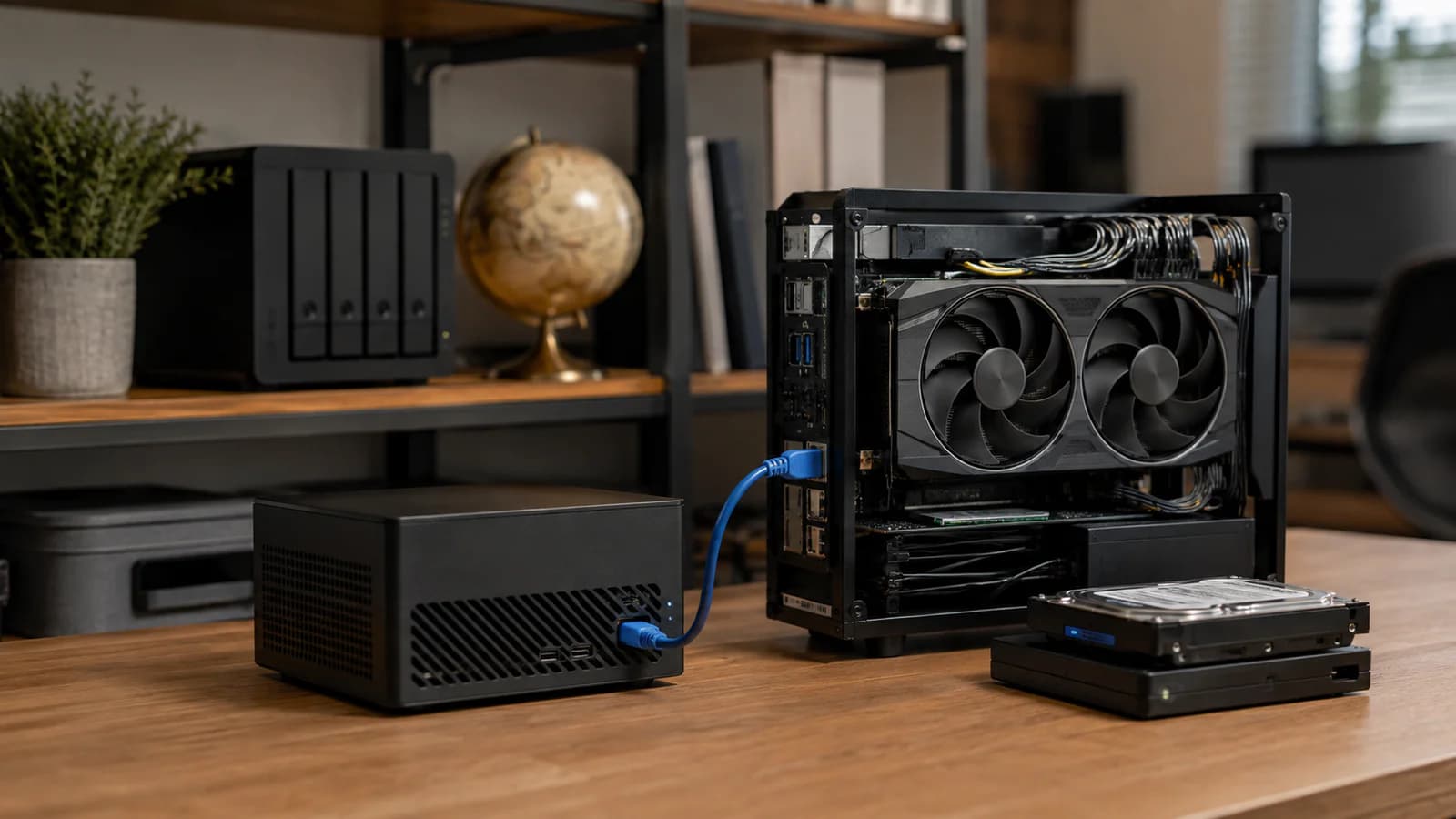
Мини-ПК на Intel N100 или N150
Лучший старт для большинства. Потребление 6–15 Вт под нагрузкой, пассивное или почти бесшумное охлаждение, во многих моделях два сетевых порта. Такой компьютер тянет Home Assistant, десяток Docker-контейнеров, блокировку рекламы и медиасервер с аппаратным перекодированием видео.
Ограничения: обычно один-два слота под диски, так что для большого хранилища понадобится внешний корпус или отдельный NAS. И процессор не для тяжёлых виртуальных машин.
Старый компьютер или ноутбук
Бесплатно, если он уже есть. Ноутбук даже удобнее: встроенная батарея работает как бесперебойник. Минусы — потребление в простое 30–60 Вт вместо 10, шум и возраст дисков.
Самосбор в полноценном корпусе
Когда нужно много дисков, виртуальных машин или видеокарта для локальных нейросетей. Дороже и больше, зато расширяется без ограничений.
Raspberry Pi
Исторически популярен, но сейчас проигрывает мини-ПК: с корпусом, блоком питания и нормальным SSD стоит почти столько же, а производительности меньше. Хорош для одной задачи — например, отдельного Home Assistant.
Не покупайте железо «на вырост» сразу. Начните с самого дешёвого варианта или со старого компьютера, поживите с ним месяц — и вы будете точно знать, чего не хватает: дисков, памяти или мощности процессора.
Что поставить в основу
Proxmox VE — гипервизор, в котором удобно держать и виртуальные машины, и лёгкие контейнеры LXC. Даёт снимки, резервное копирование целых систем и возможность экспериментировать, ничего не ломая. Хороший выбор, если планируете несколько независимых систем. Что это такое, разобрано в статье Proxmox VE, а пошаговая установка — в руководстве установка Proxmox.
Обычный Linux с Docker — проще всего для старта. Ставите Ubuntu или Debian, поверх Docker, и все сервисы запускаются в контейнерах. Как это сделать — в статье Docker на домашнем сервере.
TrueNAS или Unraid — если главная задача хранилище, а сервисы вторичны. Про выбор между готовым и самосборным хранилищем — в статье что такое NAS.
Что поставить первым
Список сервисов, которые реально пригодятся в первый месяц:
- Home Assistant — умный дом, который работает без облаков производителей. Что это и почему на него переходят.
- Immich — замена облачному фотохранилищу с автозагрузкой с телефона и поиском по лицам. Установка Immich.
- Vaultwarden — свой менеджер паролей, совместимый с клиентами Bitwarden. Vaultwarden дома.
- Jellyfin — медиатека с фильмами и сериалами на любом устройстве. Настройка Jellyfin.
- Nextcloud или Syncthing — синхронизация файлов между устройствами. Nextcloud — полноценное облако с веб-интерфейсом, Syncthing — лёгкая синхронизация папок без сервера посередине. Nextcloud дома.
- AdGuard Home или Pi-hole — блокировка рекламы и трекеров для всех устройств в сети сразу.
- Portainer — веб-интерфейс, чтобы управлять контейнерами без командной строки. Настройка Portainer.
Почти всё это ставится через Docker Compose — один файл описания на сервис. Основные команды собраны в статье Docker Compose: запуск и остановка контейнеров.
Как попасть на сервер извне
Самая частая и самая опасная ошибка новичков — пробросить порты сервисов на роутере, чтобы открыть их из интернета. Так ваш менеджер паролей и фотоархив оказываются доступны всему миру и всем, кто сканирует сеть в поисках уязвимых серверов.
Правильный способ — VPN. Ставите WireGuard на сервер или прямо на роутер, и телефон с ноутбуком подключаются к домашней сети по зашифрованному туннелю. Снаружи виден один порт VPN, а все сервисы остаются внутри. Многие роутеры, включая Keenetic, MikroTik и устройства на OpenWrt, умеют работать сервером WireGuard без отдельной настройки.
Если провайдер не выдаёт белый IP-адрес, пригодятся туннели через внешний сервер — например, Cloudflare Tunnel или недорогая VPS как точка входа.
Резервное копирование
HomeLab без бэкапа — это способ потерять всё разом. Держите в голове правило 3-2-1:
- три копии важных данных;
- на двух разных носителях;
- одна — в другом месте, вне дома.
RAID-массив бэкапом не является. Он спасает от смерти одного диска, но не от удалённого по ошибке файла, шифровальщика или пожара. Подробно — в статье какой RAID выбрать для NAS.
Проверяйте восстановление, а не только создание копий. Бэкап, из которого вы ни разу не восстанавливались, — это надежда, а не бэкап.
Сколько это потребляет
Сервер работает круглосуточно, поэтому энергопотребление в простое важнее пикового.
| Железо | В простое | В год |
|---|---|---|
| Мини-ПК на N100 | 6–10 Вт | около 50–90 кВт·ч |
| Старый настольный ПК | 30–60 Вт | около 260–520 кВт·ч |
| Самосбор с 4 жёсткими дисками | 40–70 Вт | около 350–610 кВт·ч |
Разница между мини-ПК и старым компьютером за год — несколько сотен киловатт-часов. На длинной дистанции экономный мини-ПК окупается и за счёт электричества.
Типичные ошибки
- Открывать сервисы в интернет пробросом портов вместо VPN.
- Не делать бэкапы или делать их на тот же диск.
- Ставить всё на одну систему без изоляции — один неудачный эксперимент ломает всё остальное. Для этого и нужны контейнеры и виртуальные машины.
- Хранить данные на SD-карте — у Raspberry Pi она изнашивается от постоянной записи.
- Не обновлять сервисы месяцами — особенно те, что смотрят наружу.
- Покупать железо под мечту, а не под задачу — стойка и корпоративный сервер шумят, греются и потребляют больше, чем нужно дому.
План на первые выходные
- Поставить Linux или Proxmox на мини-ПК или старый компьютер.
- Установить Docker и Portainer.
- Запустить первый сервис — например, Vaultwarden или Immich.
- Настроить WireGuard, чтобы заходить на сервер с телефона.
- Настроить резервное копирование данных на второй диск.
Этого достаточно, чтобы понять принцип. Дальше каждый новый сервис ставится за 15–30 минут.
Частые вопросы
Нужно ли разбираться в Linux? На базовом уровне — да: копировать команды из инструкции и понимать, что они делают. Глубоких знаний не требуется, а Portainer и Home Assistant закрывают большую часть работы через веб-интерфейс.
Шумит ли домашний сервер? Мини-ПК — практически нет. Шумят жёсткие диски и вентиляторы старых компьютеров. Если сервер стоит в жилой комнате, выбирайте мини-ПК и храните большие данные на отдельном NAS в кладовке.
Что будет, если отключат свет? Сервер выключится, а при включении загрузится снова — большинство мини-ПК можно настроить на автоматическое включение при подаче питания. Для защиты данных при частых отключениях пригодится небольшой источник бесперебойного питания.
Можно ли держать на сервере и нейросети? Можно, если в нём есть видеокарта с достаточной памятью. Сколько нужно — в статье сколько VRAM нужно для локального AI.